
La pantalla Calendario es extremamente útil para organizar la operativa diaria de su negocio: desde la planificación del uso de la maquinaria hasta la organización del día a día de sus operarios.

La pantalla Calendario es extremamente útil para organizar la operativa diaria de su negocio: desde la planificación del uso de la maquinaria hasta la organización del día a día de sus operarios.
A través de la pantalla Calendario usted podrá:
ÍNDICE DE CONTENIDOS
EJEMPLOS Y ENLACES DE INTERÉS
Para acceder a la pantalla Calendario deberá en primer lugar seleccionar la pestaña Terceros (1) y posteriormente pulsar el botón Calendario (2). A continuación y siempre que tenga la pantalla Calendario abierta, se añadirá una nueva categoría en la parte superior del menú (3).
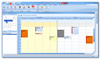
Una vez dentro de la pantalla Calendario, en el menú superior de la pantalla dispone de las distintas opciones de navegación, organización y agrupación del mismo:

El botón Hoy situado en el centro de la sección Navegar le sitúa directamente en el día en el que está mientras edita el Calendario:
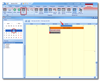
Los botones acercar y alejar aumentan o disminuyen la tabla de contenidos del calendario, siendo la opción más alejada la siguiente:
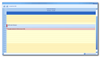
Y la opción de vista más acercada la siguiente:
Por último, los botones atrás y adelante le permiten ir hacia atrás o adelante en el día, semana, o mes, según cómo lo tenga seleccionado en la organización del Calendario. Además, las funciones de atrás y adelante también se encuentran disponibles en la parte superior del calendario central:

El botón Diaria ofrece una vista de las citas programadas en el día seleccionado:
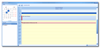
El botón Semana Laborable ofrece una vista de las citas programadas en la semana laborable seleccionada (de lunes a viernes):
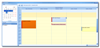
El botón Semanal ofrece una vista de las citas programadas en la semana seleccionada (lunes a domingo):
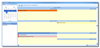
El botón Mensual ofrece una vista de las citas programadas en el mes seleccionado:
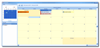
El botón Línea de tiempo ofrece una vista líneal de las citas programadas:
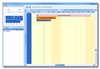
El botón Vista Gantt de momento muestra las citas en la línea de tiempo, pero su inclusión en esta nueva versión pone en marcha una serie de mejoras enfocadas en la optimización de la gestión de proyectos que se irán llevando a cabo en las próximas actualizaciones de ActivaERP:
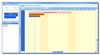
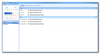
Finalmente, el botón Agenda muestra las citas ordenadas según la hora de inicio de las mismas:
La opción Agrupar por fecha permite mostrar los calendarios de cada uno de los recursos seleccionados en el apartado Recursos (operarios y/o maquinarias) situado en la parte inferior derecha de la pantalla en función de la fecha:
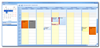
La opción Agrupar por recursos muestra los calendarios de los recursos seleccionados uno al lado del otro:
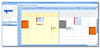
Por último, el botón No agrupar elimina las agrupaciones previas.
Los recursos son los Operarios y o Maquinarias creados en el ActivaERP susceptibles de ser empleados para la creación de citas del Calendario.
 Es condición indispensable introducir Operarios y/o Maquinarias en ActivaERP para la creación de citas.
Para crear un nuevo Operario consulte el apartado Operarios de nuestro manual.
Para crear una nueva Maquinaria, consulte el apartado Maquinaria de nuestro manual.
Recuerde que para crear una nueva cita deberá tener creado previamente un recurso (operario o maquinaria)
Para crear una nueva cita, en primer lugar seleccione el recurso al que quiere añadirle la cita. A continuación, existen varias opciones para llegar a la pantalla Cita:
1. Pulsando el botón Nueva cita situado en el menú superior del Calendario.
2. Pulsando las teclas Ctrl + N del teclado.
3. Haciendo doble clic sobre el día y la hora del calendario en el que quiere crear la cita.
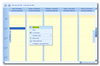
4. Haciendo clic con el botón derecho del ratón sobre el calendario y seleccionando la opción Nueva Cita:
Una vez situado en la pantalla Cita, rellene los siguientes campos:
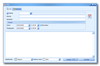
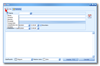
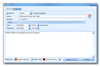
Por último pulse Aceptar o la tecla F12 para guardar la cita.
Esta cita se mostrará en el calendario siempre y cuando tenga seleccionado el recurso correspondiente de la siguiente manera:
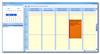
Observe cómo la Clasificación de la cita (naranja) se muestra en el recuadro grande y el Status de la cita (rojo) se muestra en la línea vertical derecha del recuadro.
Una vez realizada la cita puede reflejar en ActivaERP el feedback de la misma: resultados, impresiones, agentes involucrados, etc. Además, los datos que introduzca en este apartado podrán ser incluidos en informes y listados, ofreciendo la posibilidad de monitorizar y perfeccionar procesos de su negocio.
Para ello, abra la cita haciendo dos clics sobre la misma en el Calendario y seleccione la pestaña Marketing. Dentro de esta pestaña puede rellenar los siguientes campos:
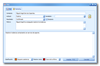
Por último pulse el botón Aceptar o la tecla F12 para guardar los cambios.
En la versión de ActivaERP 19.57.100.0 las citas entre usuarios se actualizan al momento. Sin embargo, también puede pulsar el botón Refrescar situado en la parte superior derecha del menú del Calendario o la tecla F5 para actualizar la información del mismo. Para personalizar el tiempo de actualización automática consulte el apartado Configuración de Calendario.
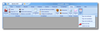
Como hemos explicado anteriormente puede personalizar las citas definiendo aspectos como la clase, el motivo o el resultado de la misma. De este modo, obtiene una información mucho más detallada de las citas realizadas, pudiendo utilizar posteriormente esta información para elaborar informes y listados que faciliten la optimización y mejora de su negocio. Para acceder a la creación de nuevos tipos de actitudes, resultados, status de citas y labels de citas, seleccione la pestaña Tablas (1) y a continuación, el botón CRM (2). A continuación dispondrá de un desplegable en el que seleccionar las siguientes opciones:
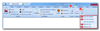
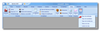
Para crear una nueva actitud (Marketing de la cita) seleccione la opción Tipos de actitudes.
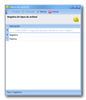
A continuación, se abrirá la pantalla Tipos de actitud. Pulse la tecla INSERT o haga clic sobre el campo habilitado para añadir todos los registros de actitudes que desee:
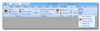
Para crear un nuevo resultado (Marketing de la cita) seleccione la opción Tipos de resultados.
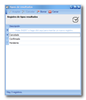
A continuación, se abrirá la pantalla Tipos de resultados. Pulse la tecla INSERT o haga clic sobre el campo habilitado para añadir todos los registros de resultados que desee:
Para crear un nuevo Status de Citas (Añadir una nueva cita) seleccione la opción Status de citas.
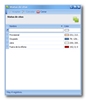
A continuación, se abrirá la pantalla Status de citas. Pulse la tecla INSERT o haga clic sobre el campo habilitado para añadir todos los registros de Status de citas que desee. Tenga en cuenta que en este caso también puede editar el color con el que se verá el Status de la Cita a la hora de crearlo en el calendario pulsando sobre el campo de la columna Color:
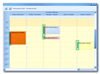
El Status de citas se muestra en el calendario como una raya vertical en la parte izquierda de la cita, tal y como se muestra en la siguiente imagen (recuadros verdes):
Para crear un nuevo tipo de Clasificación de la cita (Añadir una nueva cita) seleccione la opción Labels de citas.
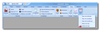
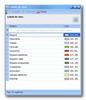
A continuación, se abrirá la pantalla Labels de citas. Pulse la tecla INSERT o haga clic sobre el campo habilitado para añadir todos los registros de Clasificación de citas que desee. Tenga en cuenta que, como ocurre con el Status de Citas, puede editar el color con el que se verá la cita en el Calendario pulsando sobre el campo de la columna Color a la hora de crear el nuevo registro:
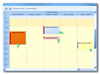
El Label de cita se muestra en el calendario coloreando con el color asignado al label de la cita la totalidad de la misma, tal y como se muestra en la siguiente imagen (flechas verdes):
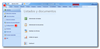
Para editar algunos parámetros de la configuración del Calendario como el tiempo de refresco de pantalla automático o definir el horario laboral, deberá seleccionar la pestaña de Configuración (1) situada a la izquierda de la pestaña Inicio y a continuación, seleccionar la opción Configuraciones (2).
A continuación, se abrirá la pantalla de Configuraciones con todas las Opciones de configuración disponibles. En la columna de Opciones dispuesta a la izquierda de la pantalla, seleccione la opción C.R.M. De este modo, podrá editar los siguientes parámetros:
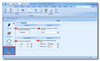
Por último, puede elaborar listados e informes de prácticamente la totalidad de la información introducida en el Calendario especificando los siguientes parámetros: tipos de clientes, vendedores, tipos de actitud de las citas, resultados y si las citas han sido decisorias o no. Para ello, deberá seleccionar dentro de la pantalla Listados el menú CRM y a continuación, Calendario y Listado de visitas a clientes:
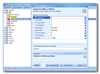
Finalmente, para sacar el máximo rendimiento a la pantalla Listados consulte el apartado Listados y el apartado Opciones de Vista Previa.